
ペットカメラがWi-Fiにつながらないとき。機種・周波数帯・入力内容を確認
購入前のネットワーク確認と初期設定の切り分けを行い、サポートへ伝える情報を整理できます。
PR・アフィリエイト広告を含みます。商品リンクから販売サイトへ移動します。広告について
公式情報をもとに購入前の確認事項を整理しています(実測テスト・ランキングではありません)。編集の責任と確認方法
この記事の目次を開く
選び方のポイント
ペットカメラが接続できないときは、本体の機種、使用するWi-Fiの条件、入力内容、エラーが出る段階を分けて確認します。スマートフォンがネットへつながることだけでは、カメラが同じ条件で接続できるとは限りません。
先に確認する3項目
- 機種別の初期設定案内を開く。
- SSIDと周波数帯を照合する。
- エラーが出る段階を記録する。
条件を整理したら、ベッド・お部屋の商品一覧で掲載品を探せます。
次に確認したいこと:ペットカメラの置き場所。死角・電源・録画条件を購入前に確認
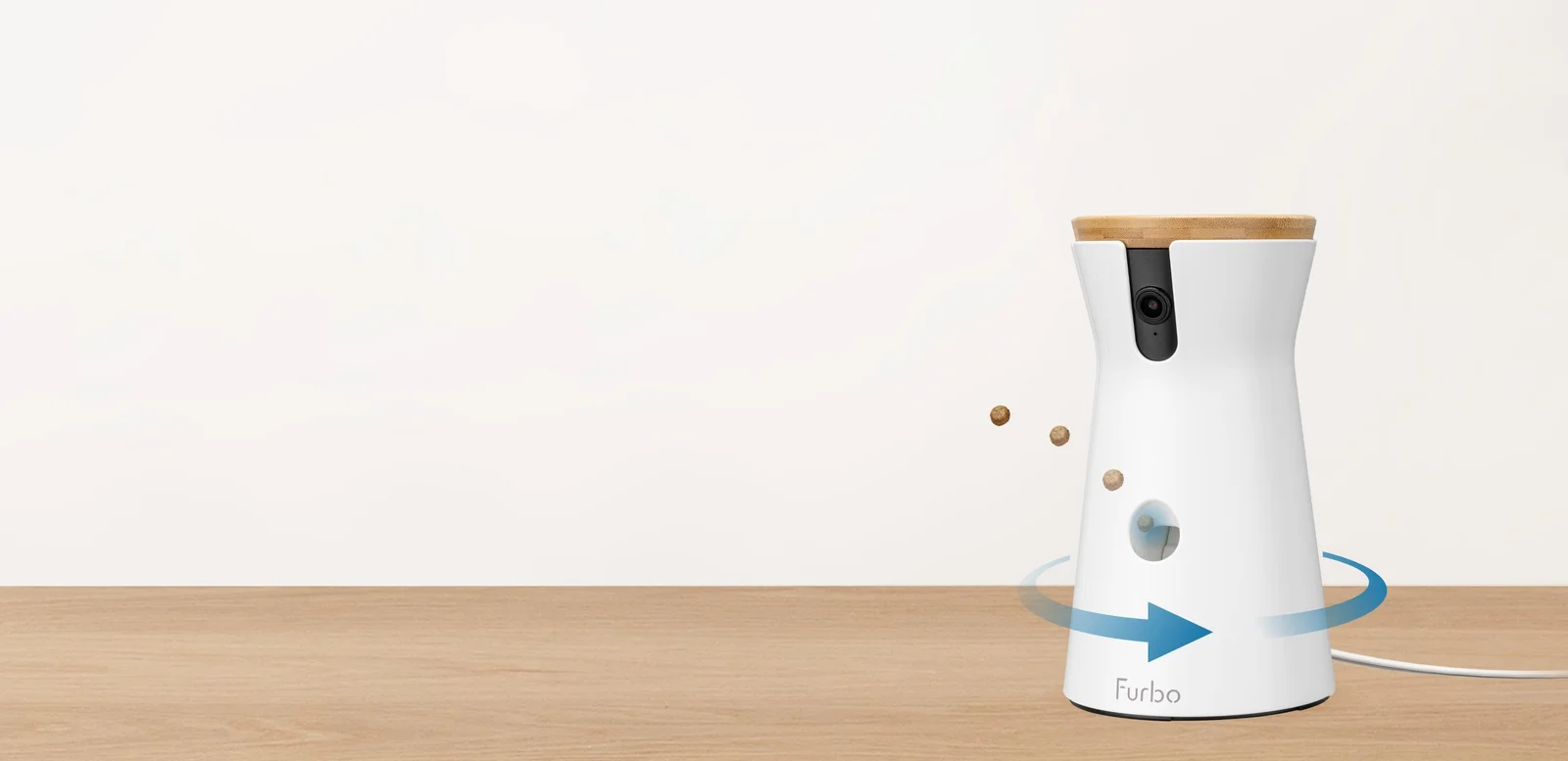
カメラ名と、どこで止まったかを書く
アプリへログインできないのか、Wi-Fiを選べないのか、選んだ後にエラーが出るのかを分けます。本体底面や注文履歴で機種を確認し、メーカーが示すそのモデルの設定手順を開きます。
再設定を繰り返す前に、本体の表示やエラー文を控えます。家族が別のスマートフォンで操作している場合は、今どこまで設定したかを共有すると、途中の状態を取り違えにくくなります。
Furboの案内では2.4GHzの確認がある
Furboの日本語サポートは、Wi-Fiパスワードのエラーについて、入力間違いや2.4GHzと5GHzの選択、認証画面のある公衆Wi-Fiなどの確認を案内しています。購入する機種の現行条件を確認し、自宅のルーターと合わせます。
ルーターの製品名やSSIDを確認しても、分からない設定項目がある場合は回線事業者やメーカーへ質問します。別機種のペットカメラへ、Furboの接続条件をそのまま適用することはしません。
公式商品情報:Furbo ペットカメラ(ブランド公式サイト)(新しいタブ) /確認日:2026.11.14
入力する情報の種類を区別する
アプリへ入るためのアカウントのパスワードと、自宅Wi-Fiの暗号化キーは別の情報です。全角と半角、大文字と小文字、前後の空白なども確認します。画面の表示に応じて、何を入力する欄かを読みます。
サポートへ状況を送る場合は、公式窓口が指定する方法と必要な情報を確認します。公開のレビューやSNSへ、パスワードやルーターのラベル写真をそのまま載せる方法は取らないようにします。
接続できた後は設置場所でも確認する
ルーターの近くで設定が終わっても、実際に置く場所で同じように使えるかを確認します。壁、家具、置く高さ、電源コードの取り回しも見て、映像を確認できる状態を点検します。
映像の機能、録画の条件、月額サービスはネットワーク接続と別の確認です。相談用メモを「機種、アプリ、ネットワーク条件、止まる段階」にまとめると、買い替えを決める前の切り分けにも使えます。
記事で紹介した商品
掲載品の一部を紹介しています。人気・品質のランキングではありません。価格・在庫・選択肢・購入条件は、各販売サイトでご確認ください。
このカテゴリーの商品を探す
この記事について
- 編集・公開
- KEIFU MARKETPLACE 編集部(運営:景楓アセットマネジメント合同会社)
- 記事更新日
- 商品情報の参照基準日
- (価格・在庫のリアルタイム確認ではありません)
販売事業者の公式情報、KEIFUの掲載商品情報、および記事末尾の参考資料をもとに、購入前の確認事項を整理しました。編集部が全商品を購入・実使用して比較したものではありません。商品情報や条件は変更される場合があります。